Mặc dù Microsoft Word là công cụ soạn thảo phổ biến nhất, nhưng định dạng Word (.docx) lại có một điểm yếu chí mạng đó chính là dễ bị lỗi định dạng khi mở trên các thiết bị khác nhau. Bạn đã bao giờ tốn hàng giờ thiết kế bố cục hoàn hảo, chỉ để thấy nó bị “nhảy” lung tung khi gửi cho người khác chưa? Đây chính là lúc bạn cần đến định dạng PDF (Portable Document Format). PDF không chỉ đảm bảo tài liệu hiển thị chính xác 100% trên mọi máy tính và thiết bị, mà còn giúp bảo mật nội dung của bạn. Tuy nhiên, việc chuyển word sang pdf lại là một thử thách nếu bạn không có công cụ chuyên biệt. Cùng HaNoitoplist tìm hiểu thêm.
Vì sao cần chuyển Word sang PDF khi gửi tài liệu?
Trong môi trường làm việc chuyên nghiệp, việc chia sẻ tài liệu dưới định dạng Word (.doc hoặc .docx) không phải lúc nào cũng là lựa chọn tối ưu.
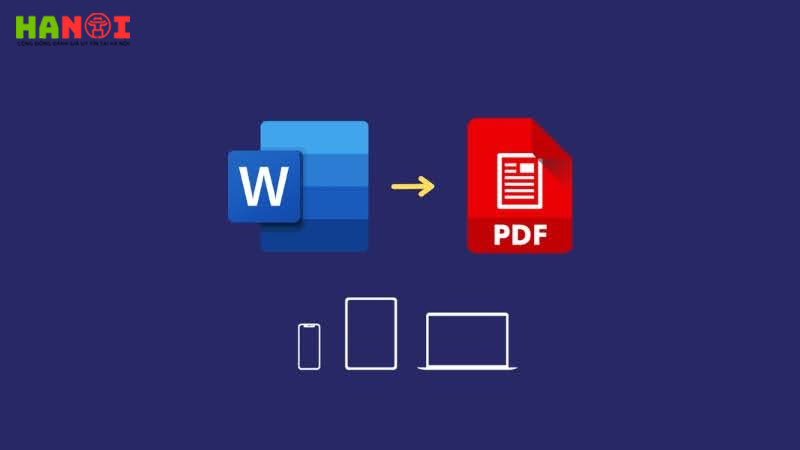
Định dạng PDF (.pdf) đã trở thành tiêu chuẩn bởi những lợi ích vượt trội sau:
- Bảo toàn định dạng tuyệt đối (The Look): Đây là lý do quan trọng nhất. File Word rất dễ bị thay đổi định dạng (lỗi font, lệch bố cục, nhảy trang) khi mở trên các máy tính khác nhau (do khác phiên bản Office, khác hệ điều hành, hoặc thiếu font chữ). PDF đảm bảo văn bản hiển thị chính xác như khi bạn tạo ra, bất kể người xem dùng thiết bị nào.
- Chống chỉnh sửa ngoài ý muốn (The Safety): PDF là định dạng “read-only” (chỉ đọc), giúp bảo vệ nội dung và thiết kế khỏi bị chỉnh sửa hoặc sao chép dễ dàng, rất phù hợp cho hợp đồng, báo cáo, hoặc portfolio.
- Kích thước file tối ưu (The Size): Các công cụ chuyển đổi thường nén file PDF, giúp giảm dung lượng đáng kể so với file Word gốc, thuận tiện hơn cho việc gửi qua email hoặc lưu trữ.
- Tính chuyên nghiệp: Gửi tài liệu dưới dạng PDF thể hiện sự chuyên nghiệp và chu đáo, đảm bảo người nhận có trải nghiệm xem tốt nhất.
Lỗi thường gặp khi chuyển Word sang PDF thủ công
Mặc dù việc chuyển Word sang PDF là nhu cầu cơ bản, nhưng nếu thực hiện không đúng cách (ví dụ, dùng các công cụ lỗi thời hoặc tính năng “Save As” đơn thuần), bạn rất dễ gặp phải các vấn đề sau:
- Mất hoặc lỗi font chữ: Đặc biệt là với các font hiếm hoặc font tùy chỉnh. Sau khi chuyển, font chữ bị thay thế bằng font mặc định, làm hỏng bố cục.
- Lệch bố cục, nhảy trang: Danh sách (bullets), bảng biểu, hình ảnh bị dịch chuyển hoặc nằm sai vị trí so với file Word gốc.
- Giảm chất lượng hình ảnh: Hình ảnh trong file PDF bị nén quá mức, dẫn đến mờ hoặc vỡ nét.
- Không hỗ trợ đa ngôn ngữ: Gặp khó khăn khi xử lý các tài liệu có chứa ký tự của nhiều ngôn ngữ khác nhau (Ví dụ: tiếng Việt có dấu).
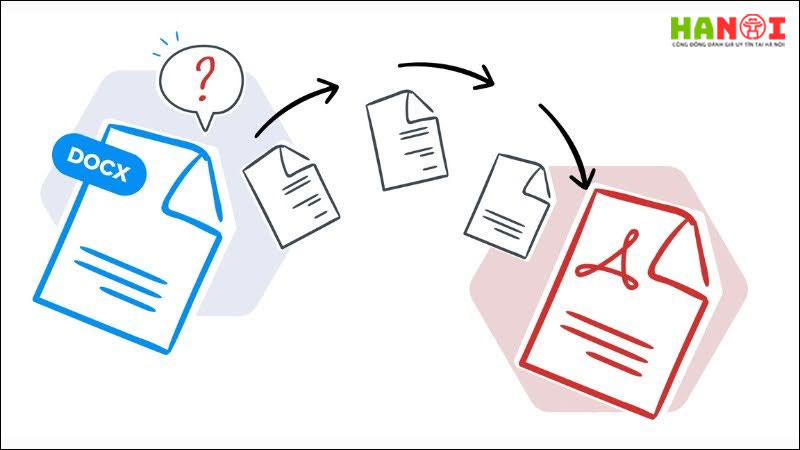
Để tránh những vấn đề này và đảm bảo file PDF đầu ra chất lượng nhất, bạn cần sử dụng một công cụ chuyển đổi online chuyên nghiệp và đáng tin cậy.
Hướng dẫn chuyển Word sang PDF bằng Canva giữ nguyên định dạng 100%
Canva không chỉ là công cụ thiết kế mà còn là giải pháp hàng đầu để chuyển word sang pdf online một cách nhanh chóng, miễn phí và đặc biệt là giữ nguyên mọi định dạng và font chữ.
- Bước 1: Truy cập trực tiếp vào công cụ chuyển đổi Word sang PDF miễn phí của Canva.
- Bước 2: Nhấn nút “Tải lên” và chọn file Word (.doc hoặc .docx) bạn muốn chuyển đổi từ máy tính. Canva sẽ tải tệp lên và tự động phân tích định dạng của tệp.
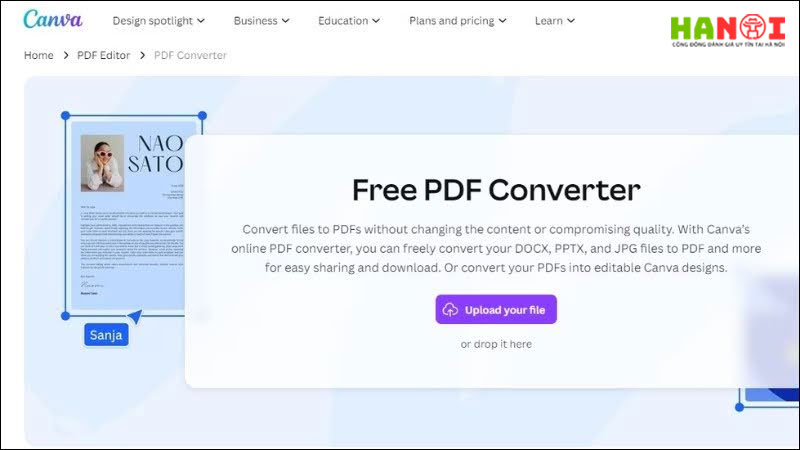
- Bước 3: Sau khi tải lên, hệ thống của Canva sẽ xử lý và chuyển tệp thành định dạng PDF. Bạn có thể xem trước file PDF ngay trên giao diện của Canva. Hãy đảm bảo font chữ, hình ảnh và bố cục đã được bảo toàn 100% so với bản Word gốc.
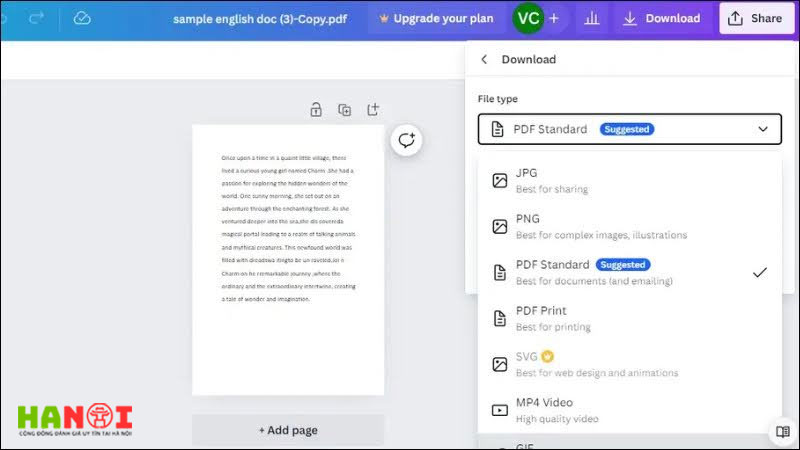
- Bước 4: Nhấn nút “Tải về” và chọn định dạng PDF để lưu file về máy tính của bạn. Quá trình này hoàn toàn miễn phí, nhanh chóng và không yêu cầu đăng ký phức tạp.
So sánh Canva với các công cụ chuyển PDF online khác
| Tính năng | Canva Word to PDF | Các công cụ phổ biến khác |
|---|---|---|
| Bảo toàn định dạng | Xuất sắc, giữ nguyên font, bố cục phức tạp | Tốt, nhưng dễ lỗi với font hiếm hoặc bảng biểu |
| Miễn phí | Hoàn toàn miễn phí, không giới hạn | Thường giới hạn số lần/dung lượng file miễn phí |
| Tính năng bổ sung | Tích hợp chỉnh sửa thiết kế, ghép file PDF, chia tách, nén file,… | Chỉ tập trung vào chuyển đổi |
| Bảo mật | Cam kết bảo mật, xóa file khỏi server sau thời gian nhất định | Cần kiểm tra chính sách bảo mật riêng |
| Tốc độ | Rất nhanh, xử lý các file lớn hiệu tạp | Tùy thuộc vào băng thông của dịch vụ |
Với khả năng giữ nguyên định dạng tuyệt đối và tốc độ xử lý nhanh, Canva là lựa chọn lý tưởng cho bất kỳ ai cần chuyển Word sang PDF một cách chuyên nghiệp. Hơn nữa, sau khi chuyển, nếu bạn có nhu cầu ghép file pdf này với các tài liệu khác, Canva cũng cung cấp công cụ tích hợp sẵn để bạn tiếp tục thao tác mà không cần chuyển sang nền tảng khác.
Mẹo tối ưu hóa file Word trước khi chuyển đổi
Để đảm bảo quá trình chuyển đổi diễn ra hoàn hảo nhất, hãy áp dụng những mẹo nhỏ sau trong file Word gốc của bạn:
- Sử dụng font chuẩn: Nếu được, hãy sử dụng các font phổ biến như Arial, Times New Roman, Calibri để tối đa hóa khả năng tương thích.
- Kiểm tra lề và khoảng cách: Xem lại toàn bộ file lần cuối để phát hiện và chỉnh sửa các lỗi nhỏ về lề, khoảng cách dòng/đoạn.
- Nén hình ảnh trước: Nếu file Word chứa nhiều hình ảnh dung lượng lớn, hãy nén chúng ngay trong Word (chọn hình > Format > Compress Pictures) để file PDF cuối cùng không quá nặng.

Tạm kết
Việc chuyển đổi tài liệu từ Word sang PDF không còn là nỗi lo về lỗi định dạng hay tốn kém chi phí. Với các công cụ online miễn phí và mạnh mẽ như Canva, bạn có thể dễ dàng tạo ra các tệp PDF chuyên nghiệp, có tính bảo mật cao và đảm bảo tính toàn vẹn của nội dung. Hãy tạm biệt những rắc rối về lỗi font, lỗi bố cục và bắt đầu áp dụng phương pháp này để tối ưu hóa quy trình làm việc và giao tiếp tài liệu của bạn ngay hôm nay. Bắt đầu ngay với Canva để trải nghiệm sự khác biệt!